
他製品からRakuten BIG sへの機種変更
他の製品からRakuten BIG sへの機種変更の場合は「my 楽天モバイル」からお手続きが可能です。
SIMカード交換のお手続きを行うと、それまでご利用されていた製品のSIMは無効になります。Rakuten BIG sがお手元に届いてから、以下の手順に沿って、設定を行ってください。
「my 楽天モバイル」でのSIM交換方法
1. my 楽天モバイルアプリを起動すると、楽天会員ログイン画面が表示されます。ユーザIDとパスワードを入力し、ログインしてください。
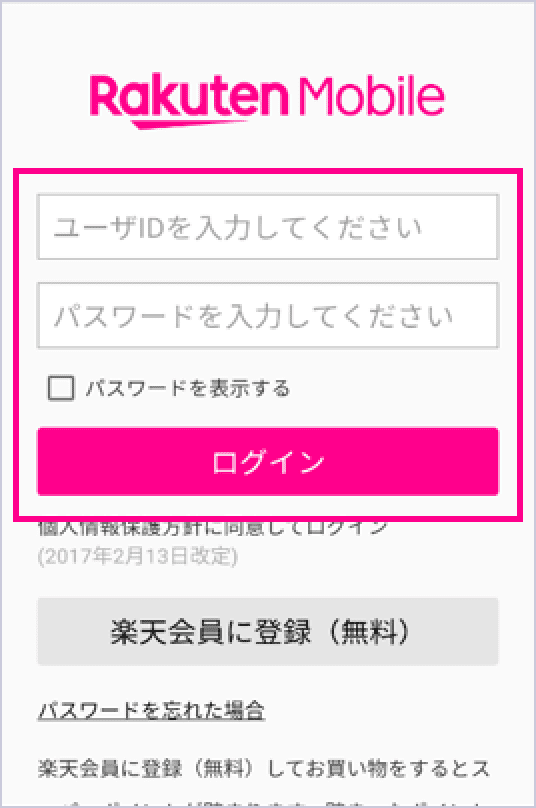
Webの「my 楽天モバイル」からもSIM交換のお手続きが可能です。
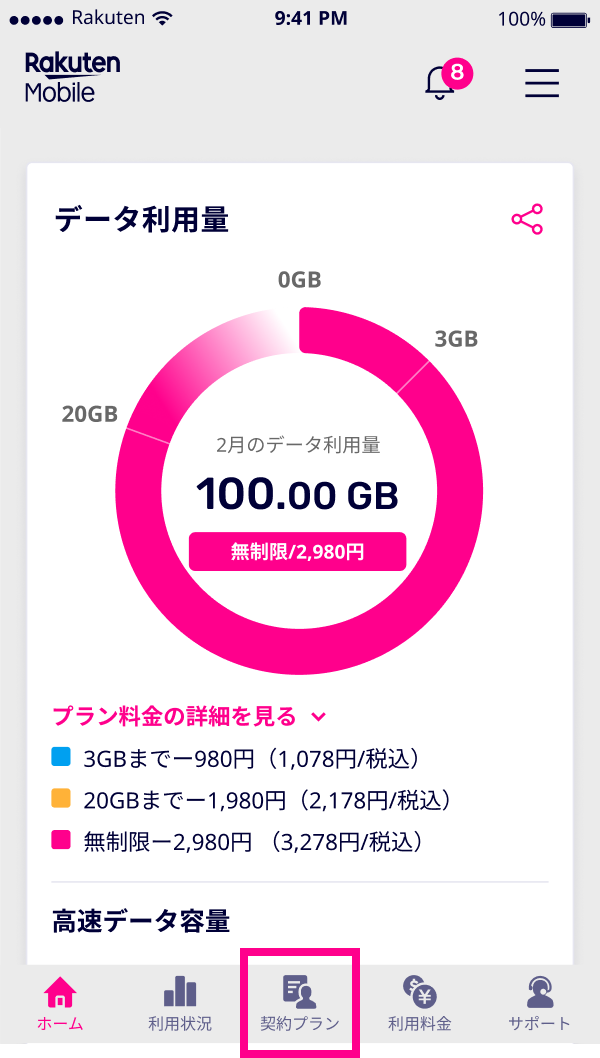
2. my 楽天モバイルにログイン後、以下の画面が表示されます。「契約プラン」をタップしてください。
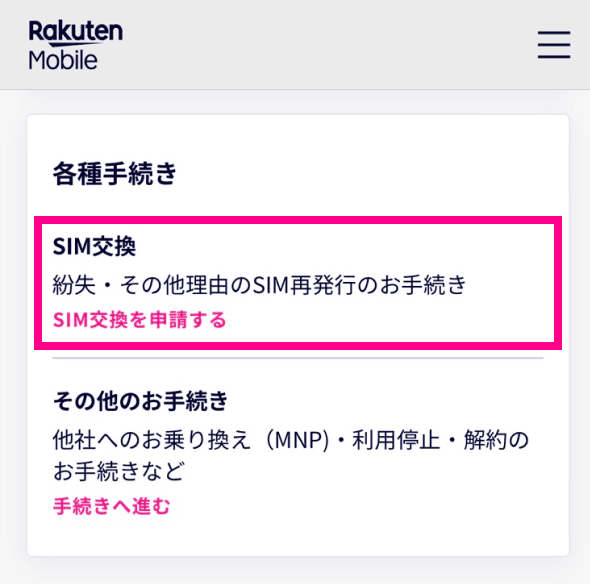
3. メニューが表示されます。「SIM交換」をタップしてください。
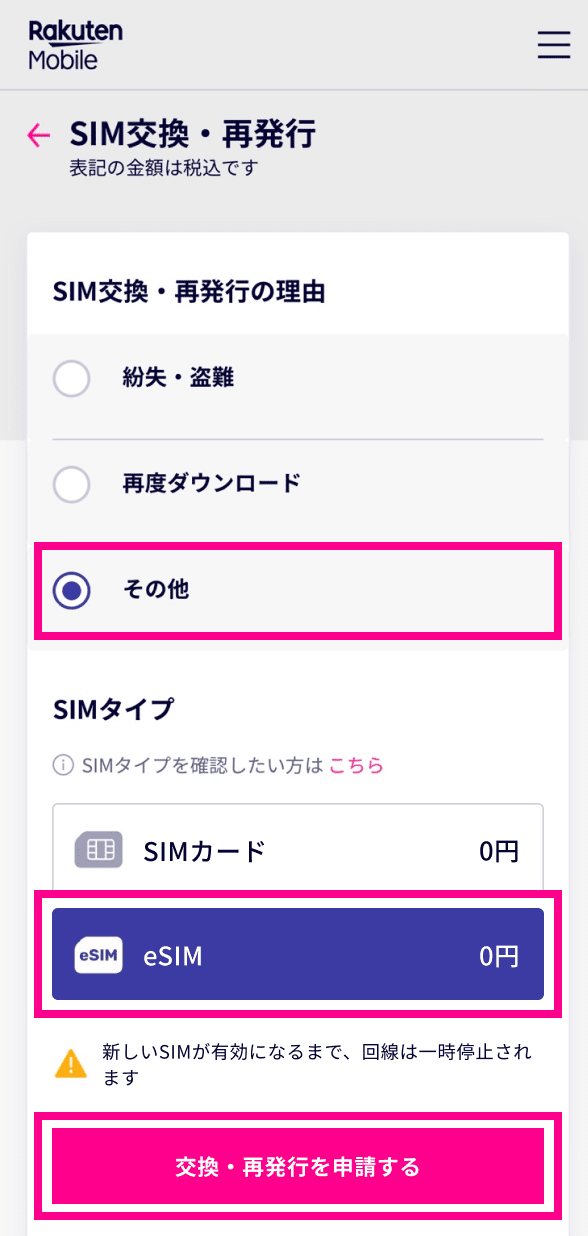
4. SIM再発行の画面が表示されます。「その他(機種変更・故障など)」「eSIM」をタップして「SIMの再発行を申請する」ボタンをタップしてください。
5. お申し込み内容の確認画面が表示されます。「確定する」ボタンをタップしてください。
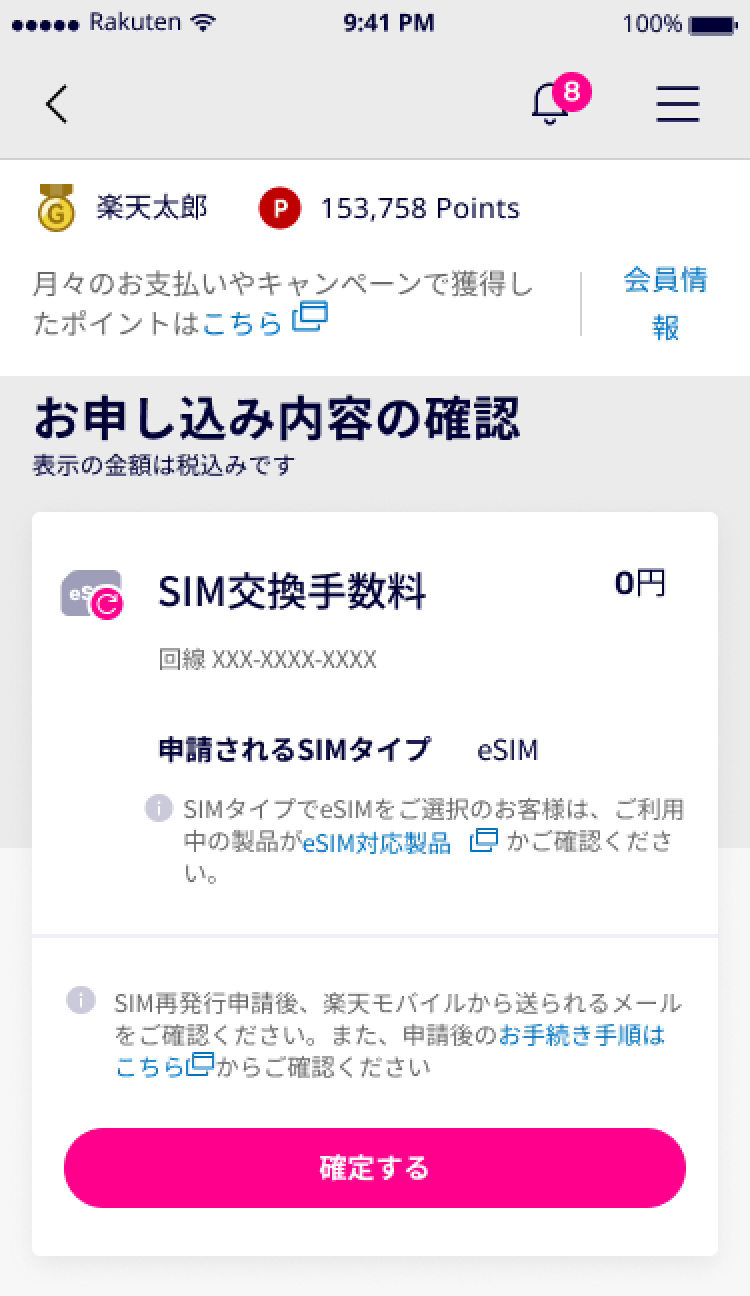
6. eSIMの発行手続きは完了です。
Rakuten BIG sの設定へ進んでください。
Rakuten BIG sでの設定方法
初期設定を行う
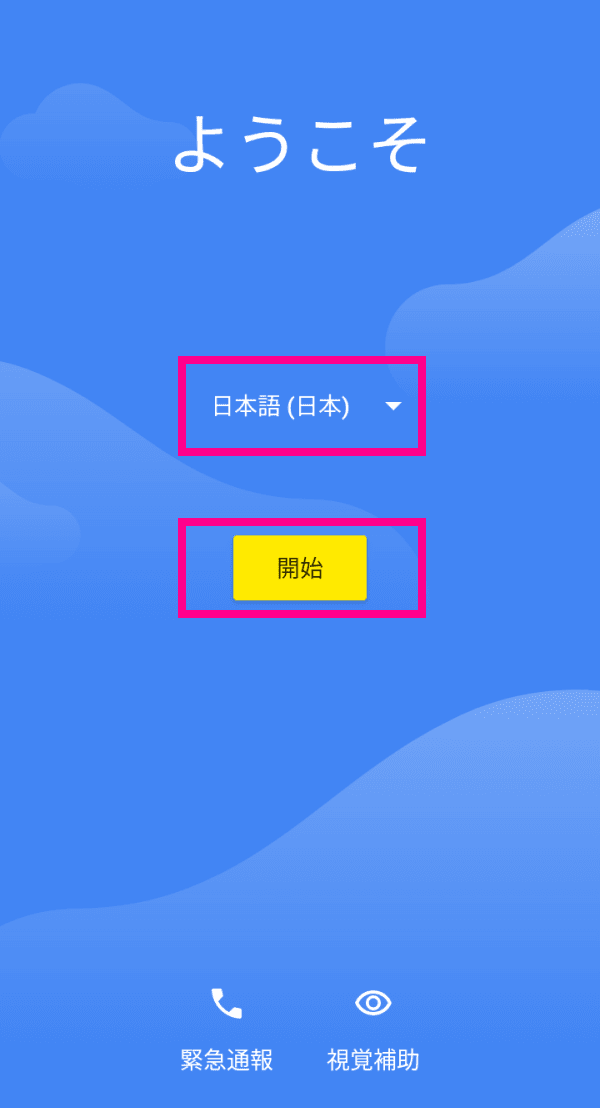
1. 電源を入れ、言語を選択し、「開始」をタップしてください。
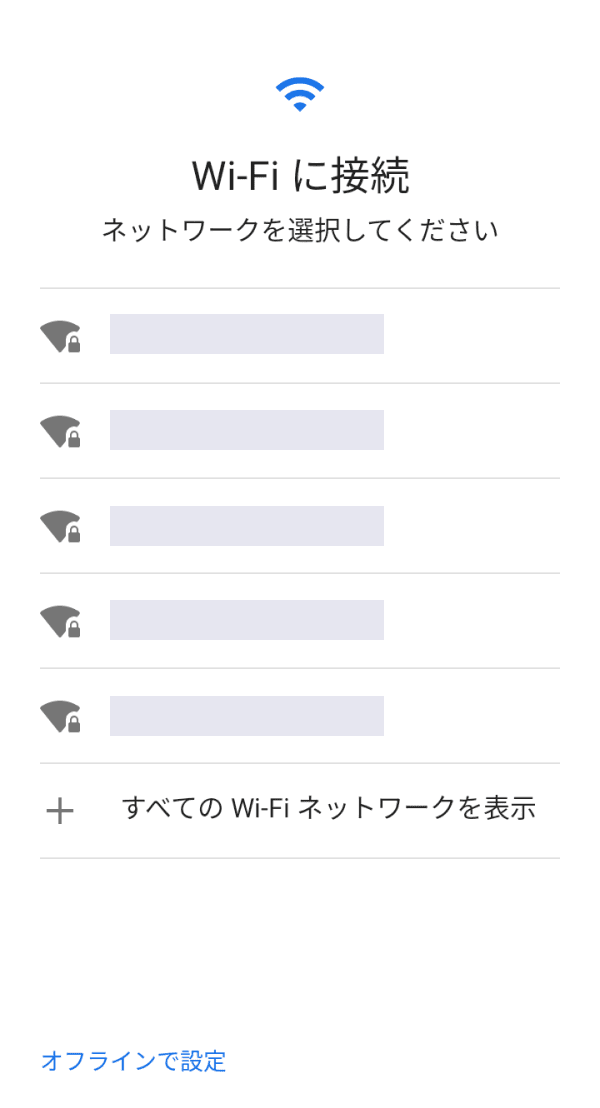
2. 利用するWi-Fiネットワークを選択し、Wi-Fiに接続してください。
3. アップデートを確認中の画面が表示されます。
画面表示が切り替わるまでそのままお待ちください。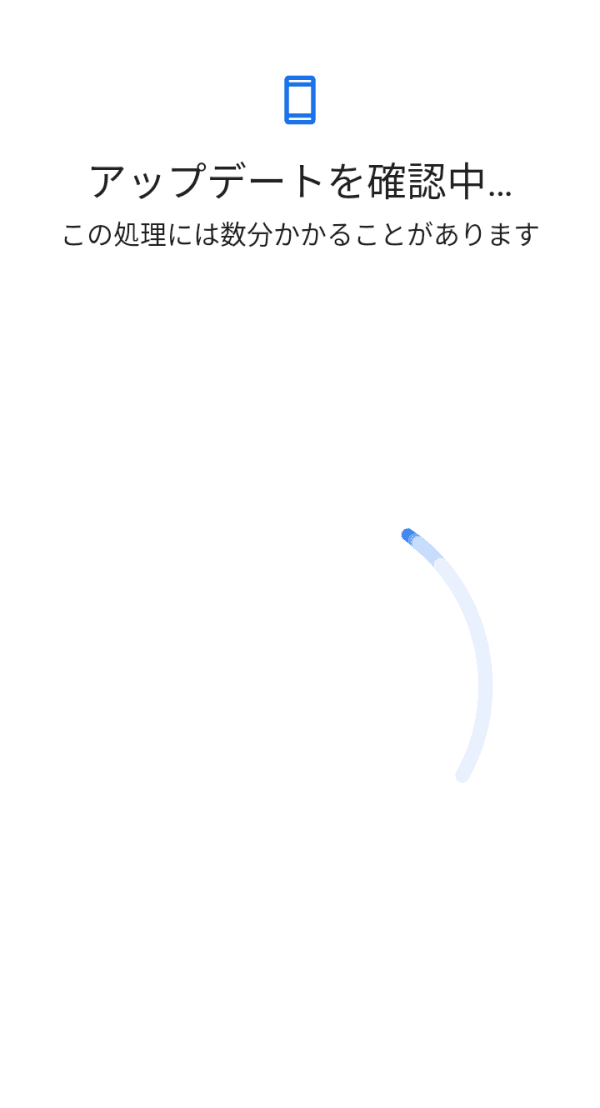
4. アプリとデータのコピー画面が表示されます。
データ移行を行う場合は、「次へ」をタップしてください。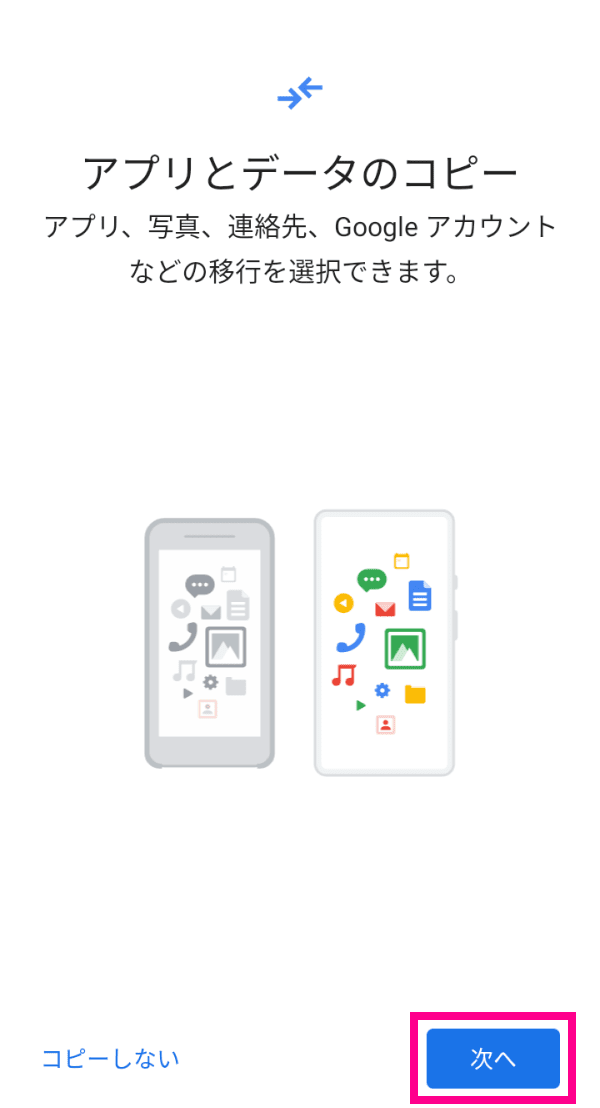
コピーしない場合は「コピーしない」をタップし、「6」へお進みください。
5. データの引き継ぎ画面が表示されます。
案内に従って設定を行ってください。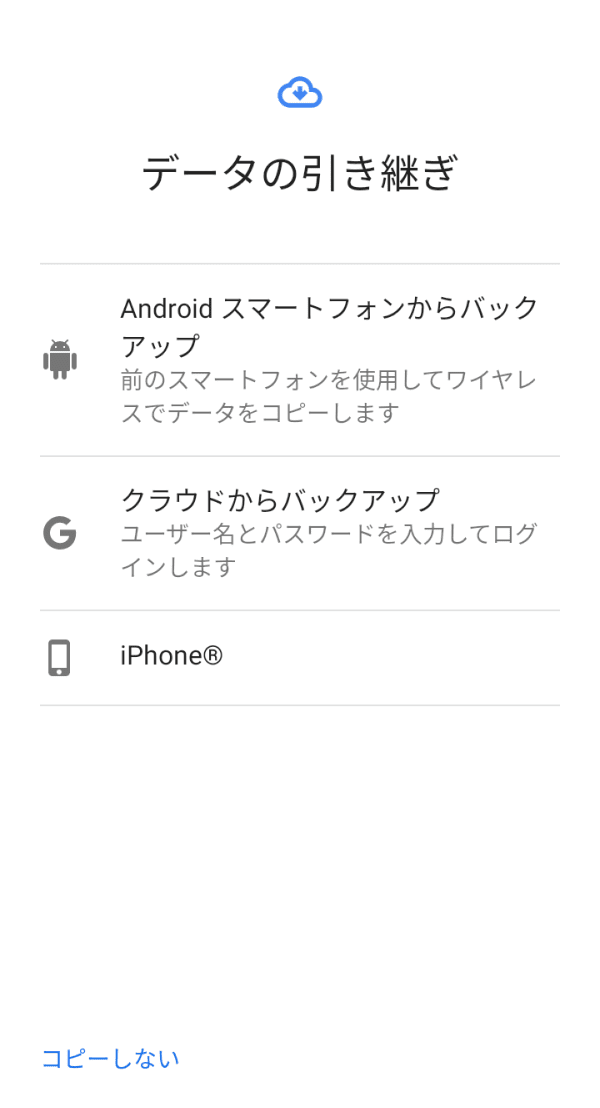
6. 以下の画面が表示されます。
画面表示が切り替わるまでそのままお待ちください。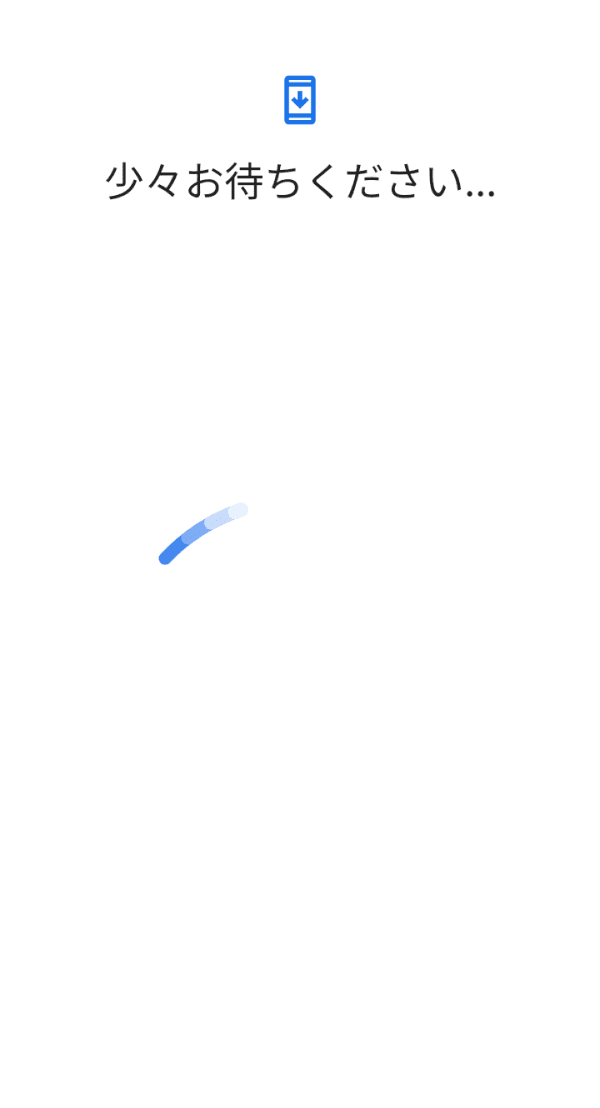
7. 画面の指示に従って、Googleアカウント設定、Googleサービスの同意をしてください。
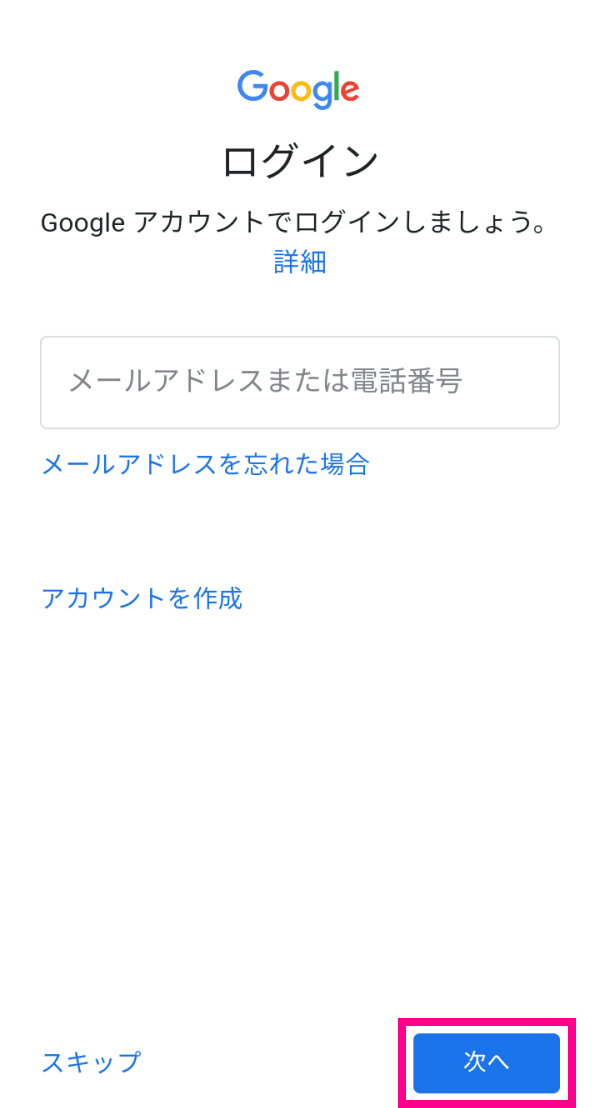
8. Googleサービスの内容を、スクロールで最後までご確認いただき、「同意する」をタップしてください。
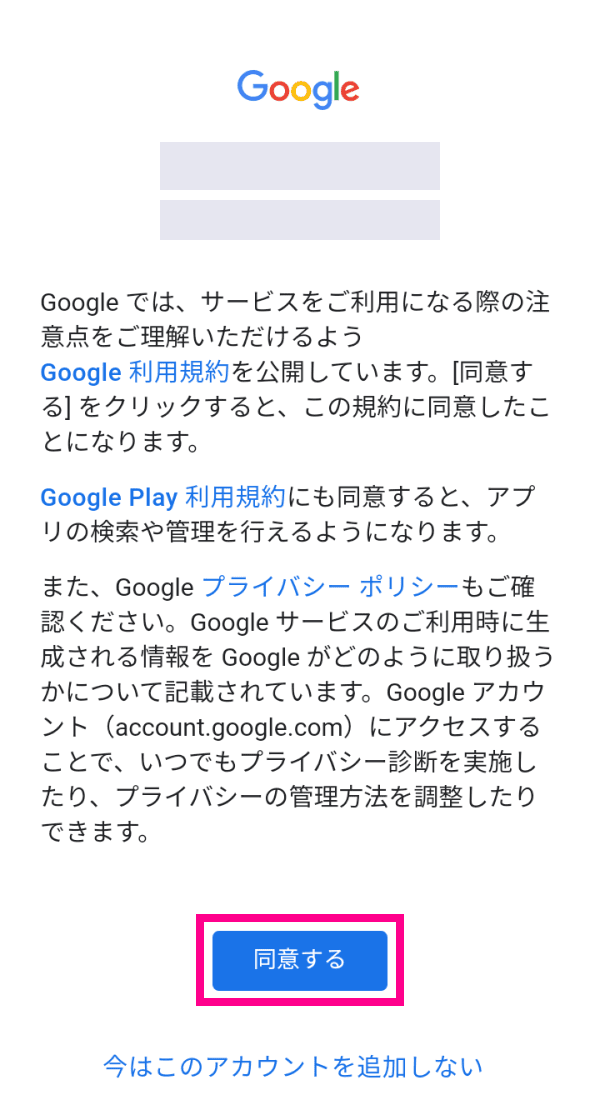
9. Googleサービスへ同意後、画面ロックの設定画面が表示されます。PINコードを入力してください。
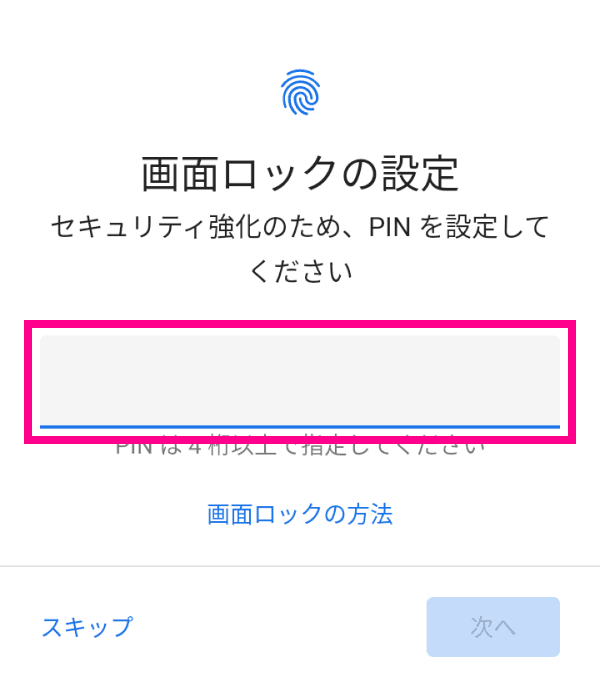
10. PINコードを入力して設定します。
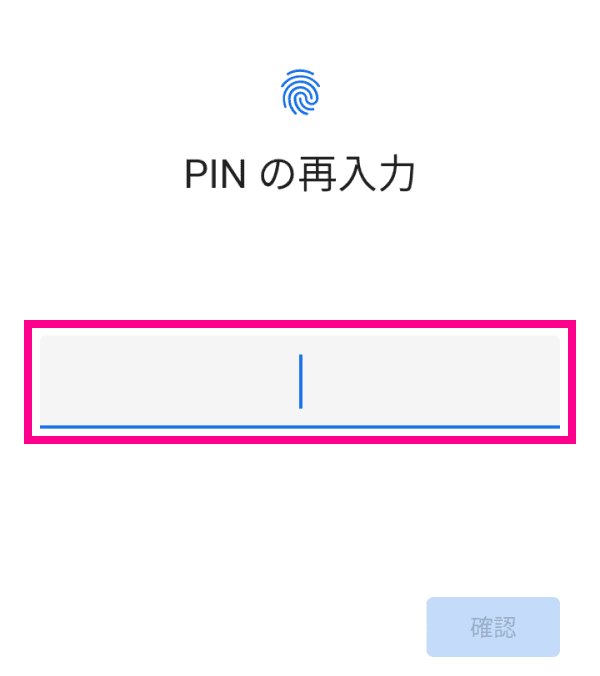
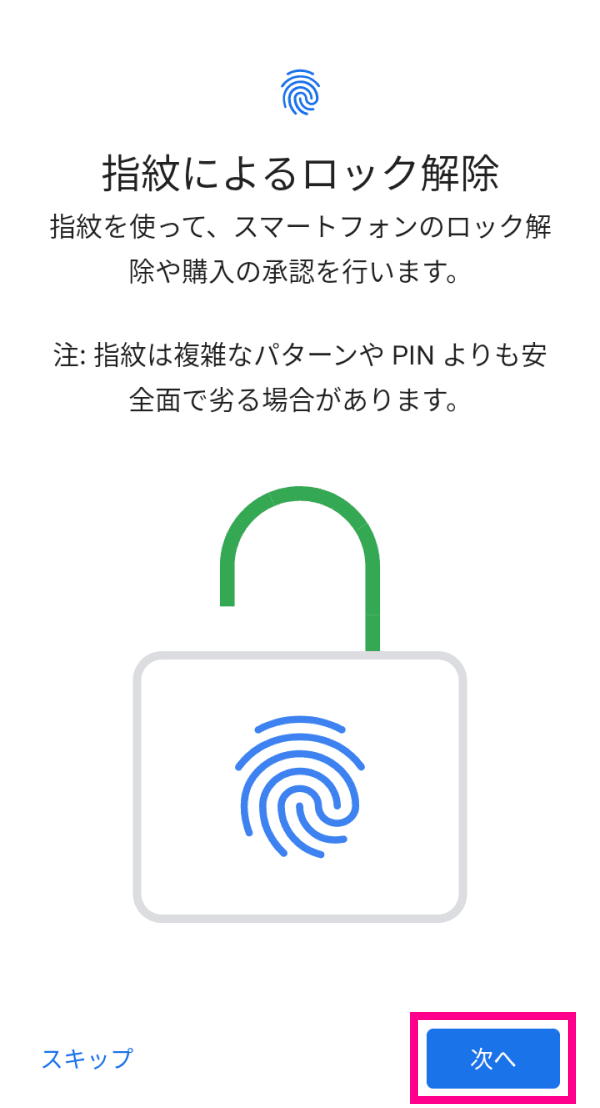
11. 続いて指紋を登録します。指紋登録をする場合は「次へ」をタップして、案内に従って登録を行ってください。
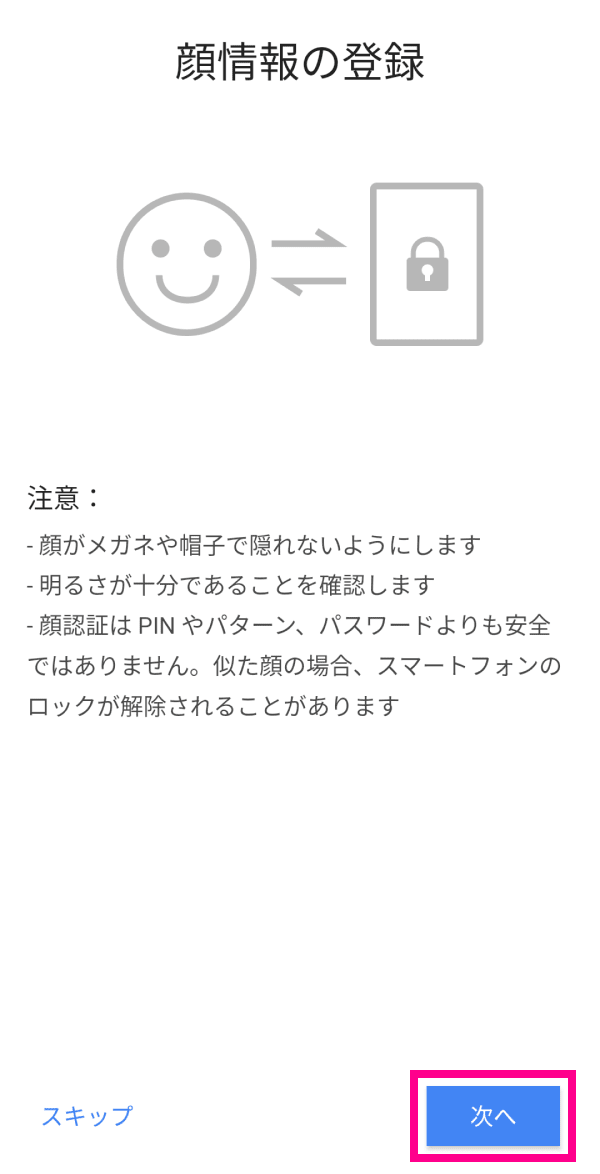
12. 続いて顔情報を登録します。顔情報を登録をする場合は「次へ」をタップして、案内に従って登録を行ってください。
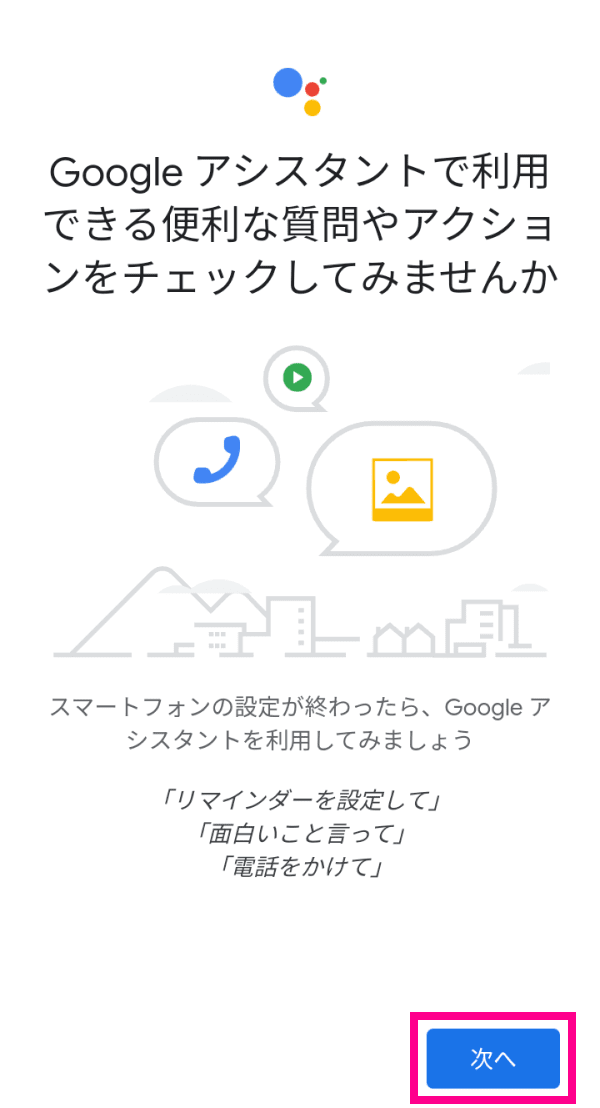
13. Google アシスタントの設定を行います。「次へ」をタップしてください。
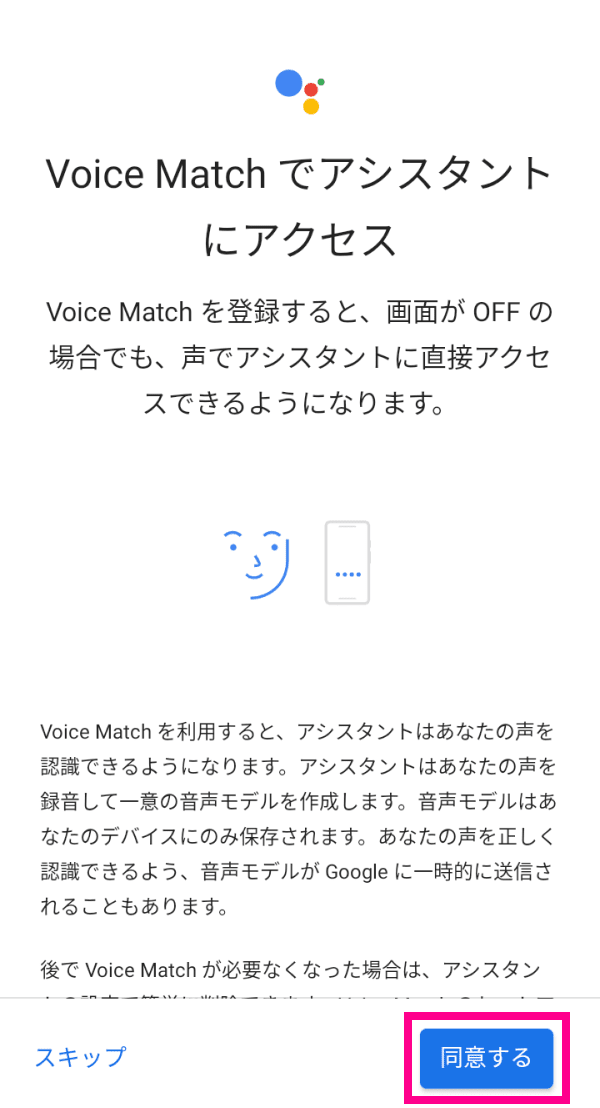
14. 「同意する」をタップします。
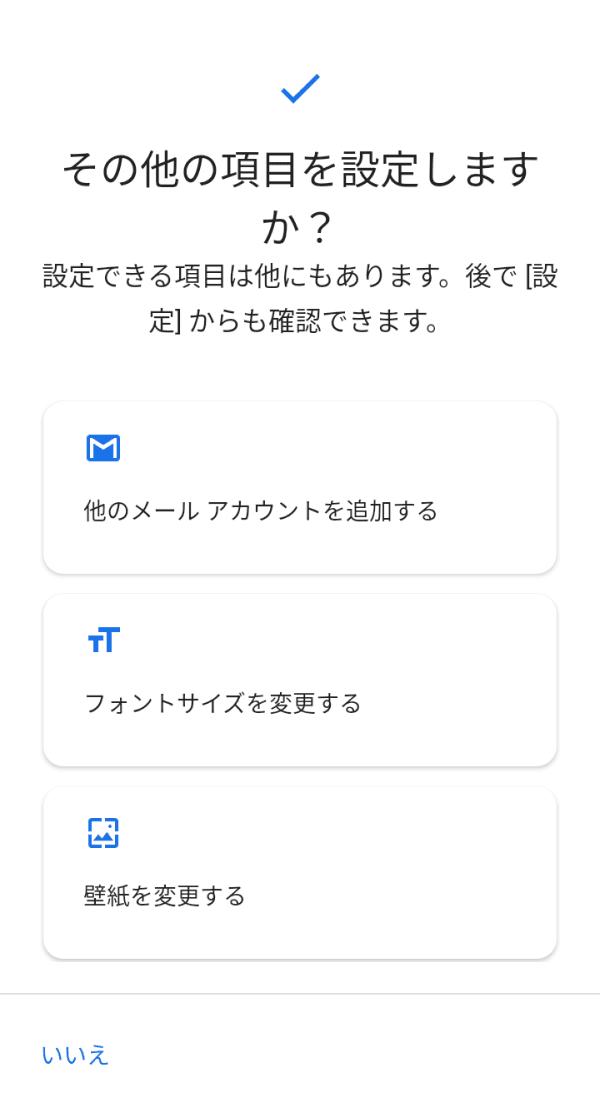
15. その他の項目の設定を行います。設定したい項目をタップして、設定を行ってください。
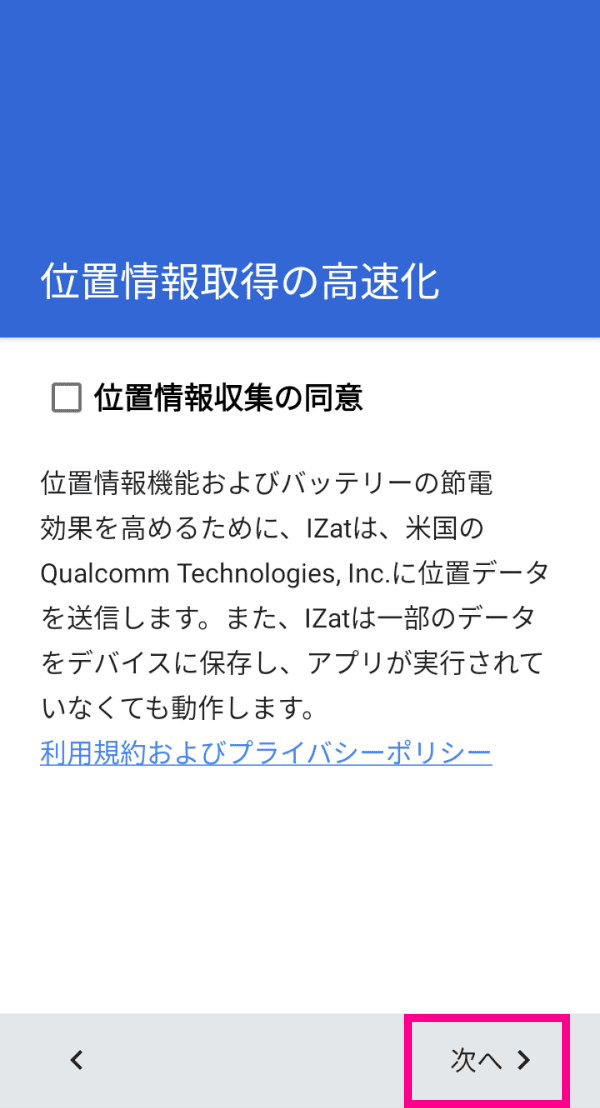
16. 位置情報収集の同意を行います。「次へ」をタップしてください。
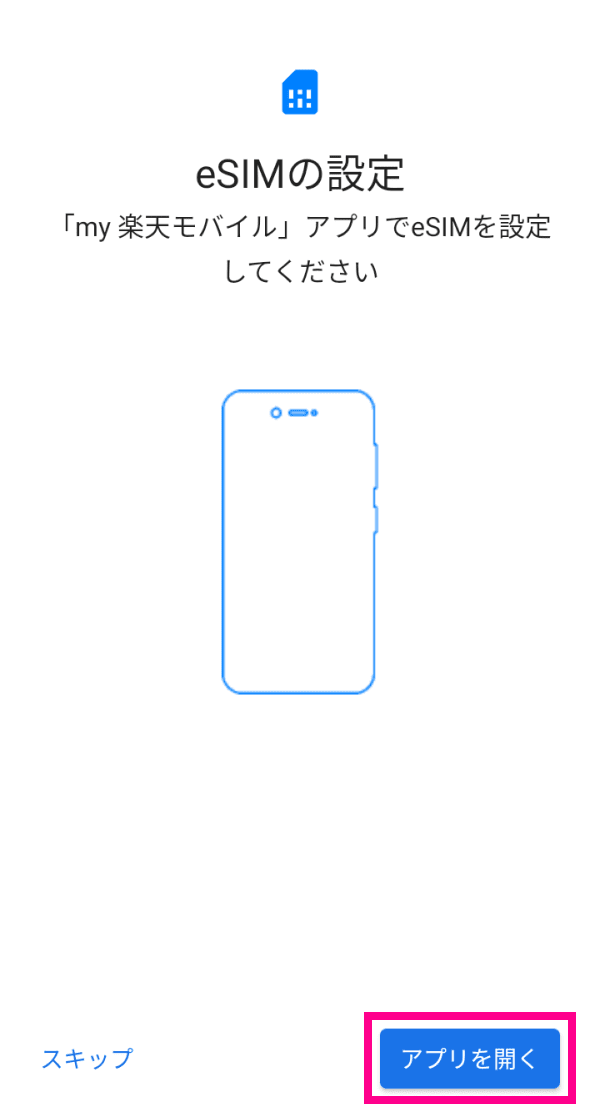
17. eSIMの設定画面が表示されます。「アプリを開く」をタップしてください。
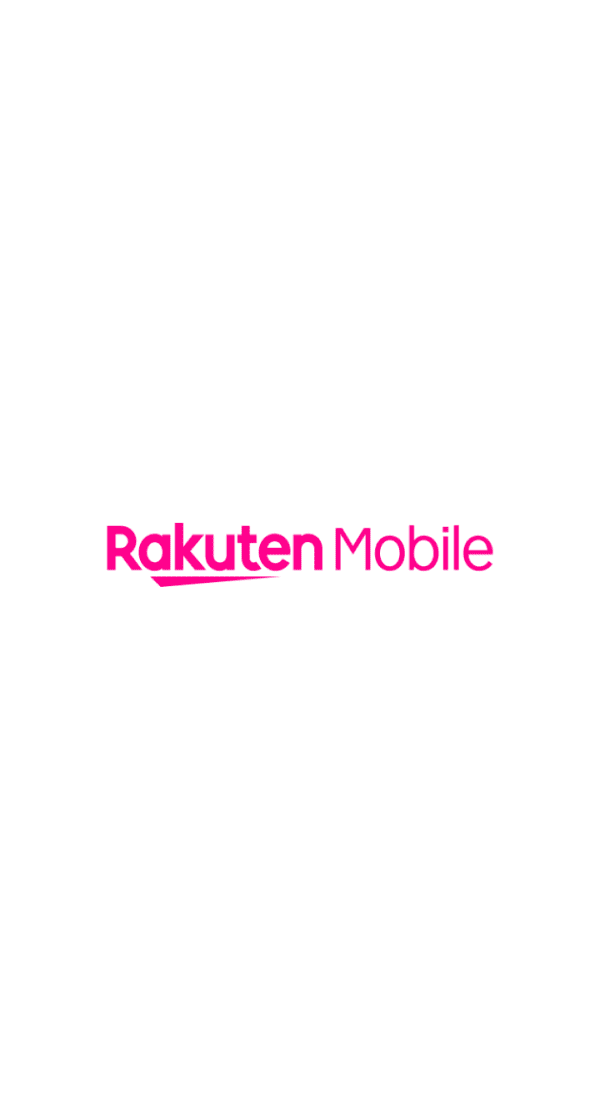
18. アプリが起動します。
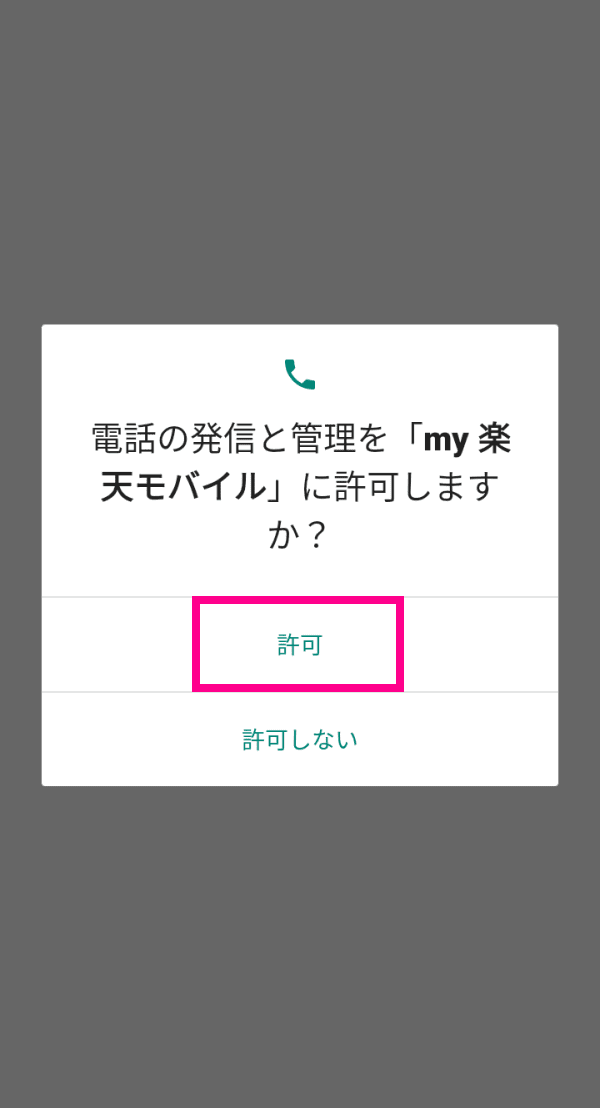
19. my 楽天モバイルの「端末の位置情報へのアクセス」と「電話の発信と管理」をそれぞれ「許可」してください。
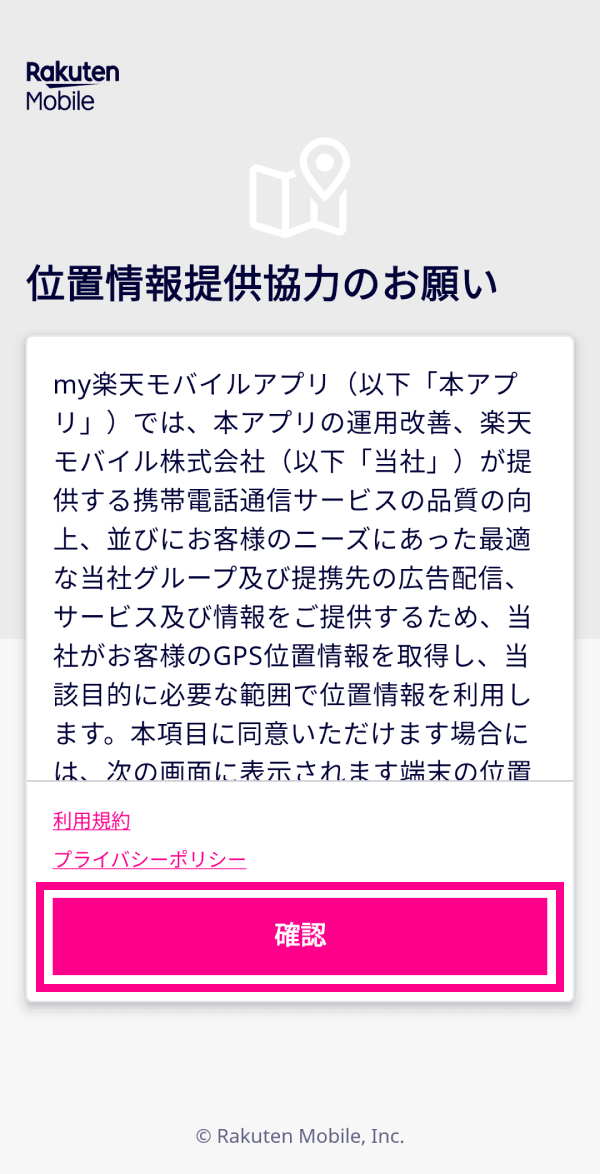
20. my 楽天モバイルの「端末の位置情報へのアクセス」と「電話の発信と管理」をそれぞれ「許可」してください。
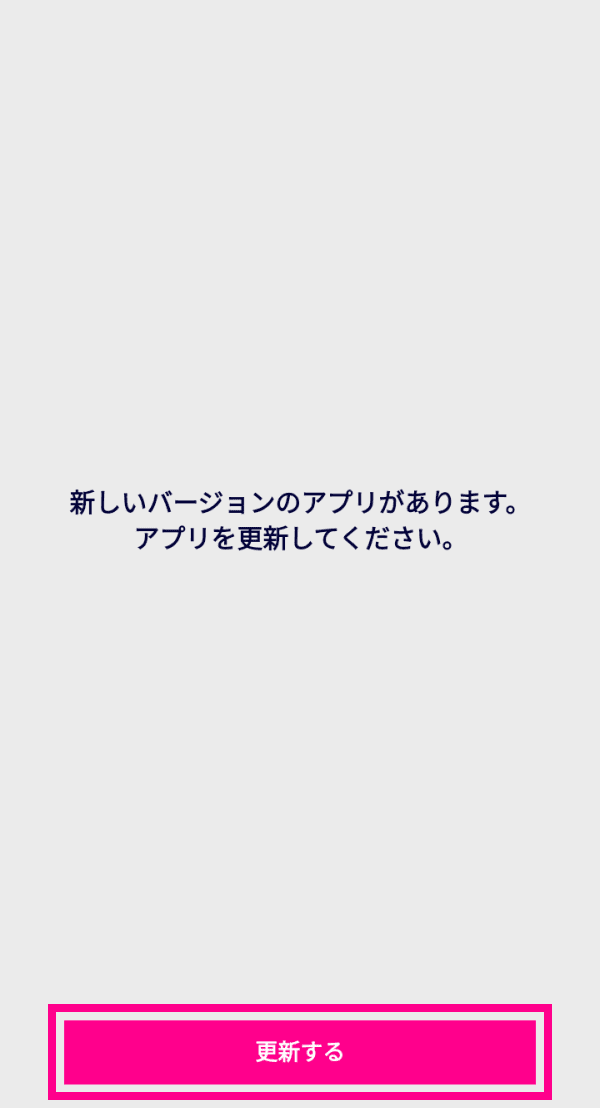
21. 「更新する」をタップしてください。
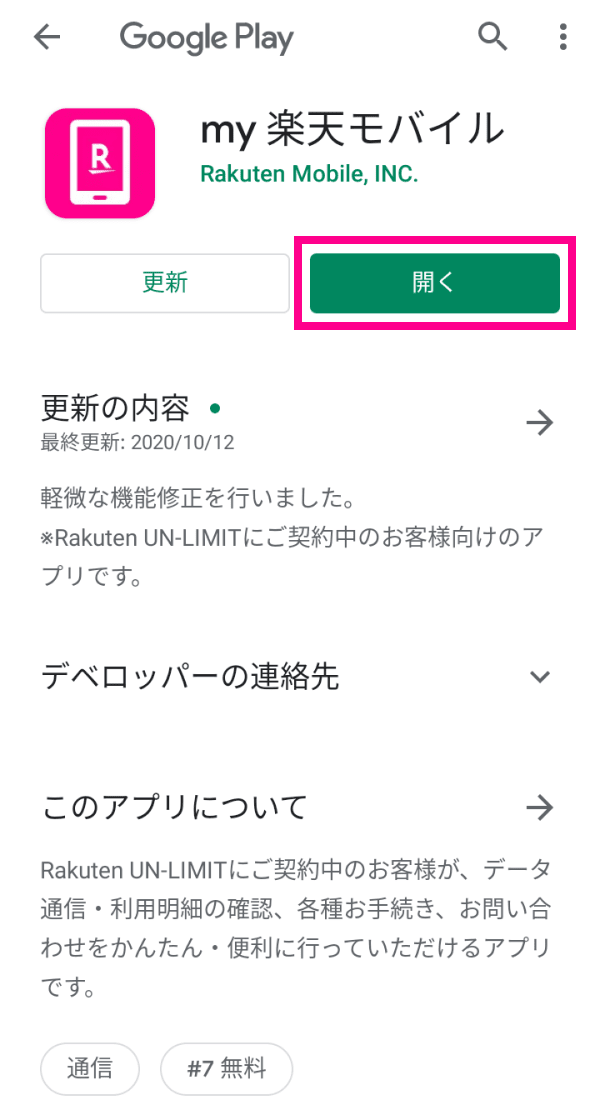
22. my 楽天モバイル最新バージョンのアップデートへ切り替わります。
更新をタップし、アップデートが完了したら「開く」をタップしてください。※通信状況等により、まれにダウンロード待機状態から先に進まない場合があります。その際には一定期間経過後に、再度my楽天モバイルアプリを起動してからアップデートしてください。
開通手続きを行う
1. 申込番号の画面が表示されます。
「楽天回線の開通手続きを行う」ボタンをタップしてください。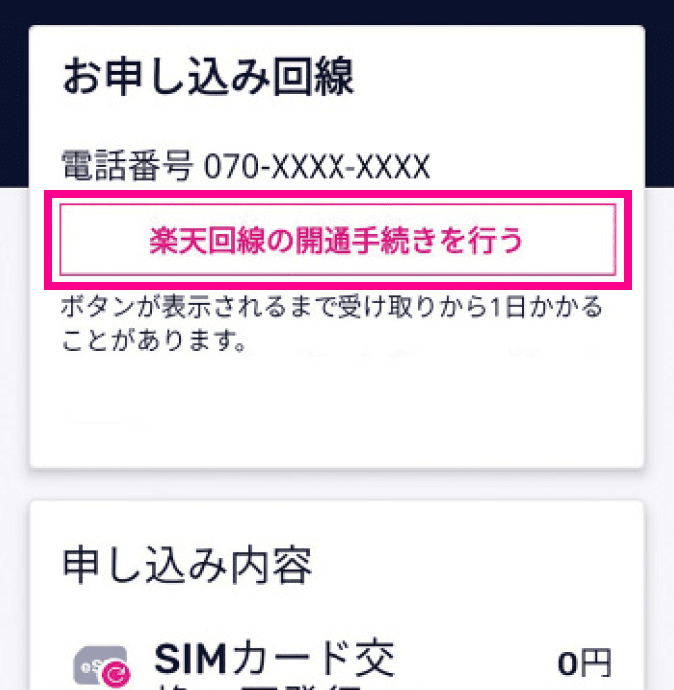
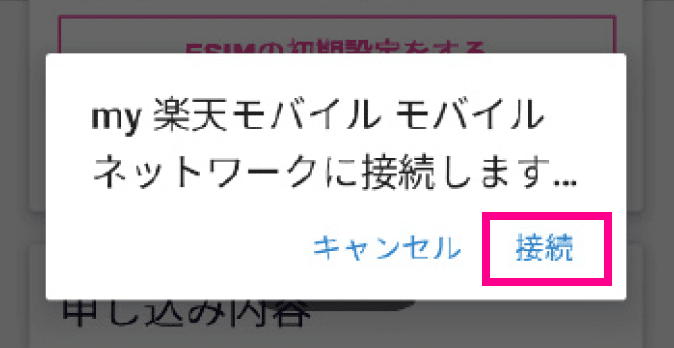
2. 「my 楽天モバイル モバイルネットワークに接続します」と表示されます。「接続」をタップしてください。
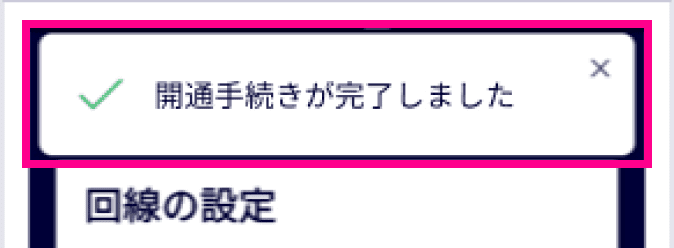
3. 画面が切り替わるまでそのままでお待ちいただくと、「開通手続きが完了しました」と表示されます。
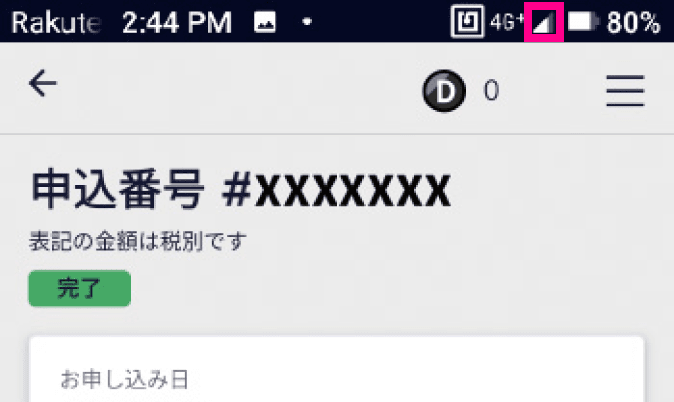
4. しばらく待って、アンテナマークが表示されたら完了です。
以上で設定は完了です。
インターネットに接続されているか、ご確認ください。
しばらくお待ちいただくと、インターネットがご利用いただけます。
Wi-FiをOFFにし、ブラウザアプリなどをご利用いただき、Webページが表示されるかご確認ください。
Webページが表示されない場合は、屋外など電波状況の良い場所まで移動をお願いします。また、スマートフォンの再起動、機内モードやモバイルデータ通信のON/OFFをお試しください。